

407 字
2 分钟
让KDE的任意窗口都有半透明模糊效果
效果如下,其中以下所有窗口都通过这个方法成功实现了半透明模糊效果:
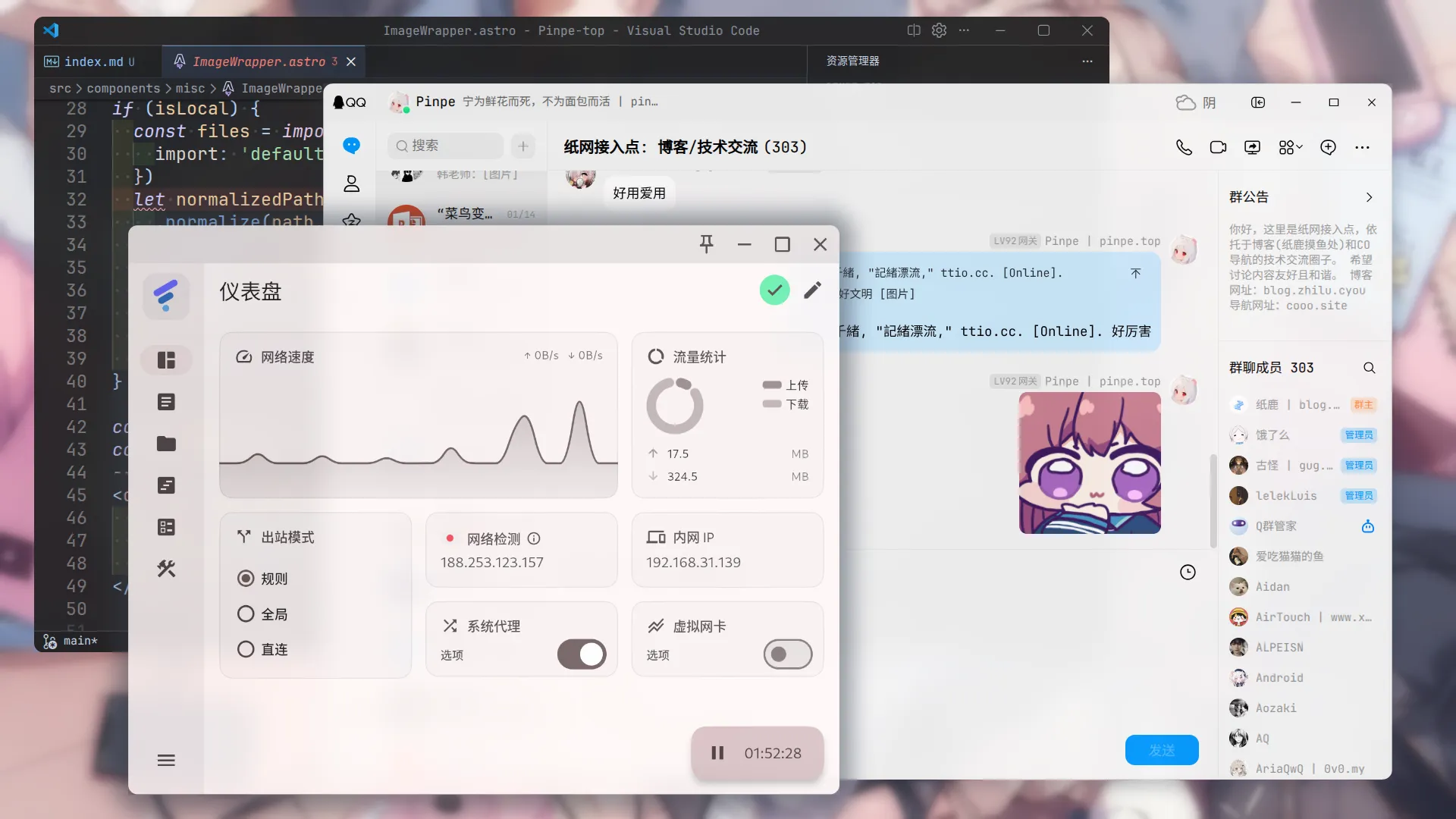
第一步:编译并安装特效
我们需要安装一个名叫 kwin-effects-better-blur-dx 的特效。
打开终端,输入 yay -Ss kwin-effects-better-blur-dx,便找到了以下包:
aur/kwin-effects-better-blur-dx-x11-git r541.ae8d454-1 (+1 0.75)
    KWin Better Blur DX effect fork with window class force blur feature (X11)
aur/kwin-effects-better-blur-dx-x11 2.1.0-1 (+0 0.00)
    KWin Better Blur DX effect fork with window class force blur feature (X11)
aur/kwin-effects-better-blur-dx-git r541.ae8d454-2 (+6 1.14)
    KWin Better Blur DX effect fork with window class force blur feature (Wayland)
aur/kwin-effects-better-blur-dx 2.1.0-1 (+0 0.00)
KWin Better Blur DX effect fork with window class force blur feature (Wayland)我使用Wayland混成器,且不想直接从Git上获取源码,便可以选择最后一个(aur/kwin-effects-better-blur-dx 2.1.0-1),现在安装它:
yay -S kwin-effects-better-blur-dx然后可能会进入编译环节,但是yay会自动给你编译并安装好的。
第二步:将窗口调整至半透明效果
安装完成后,打开你想要应用特效的窗口(比如QQ),然后打开设置。
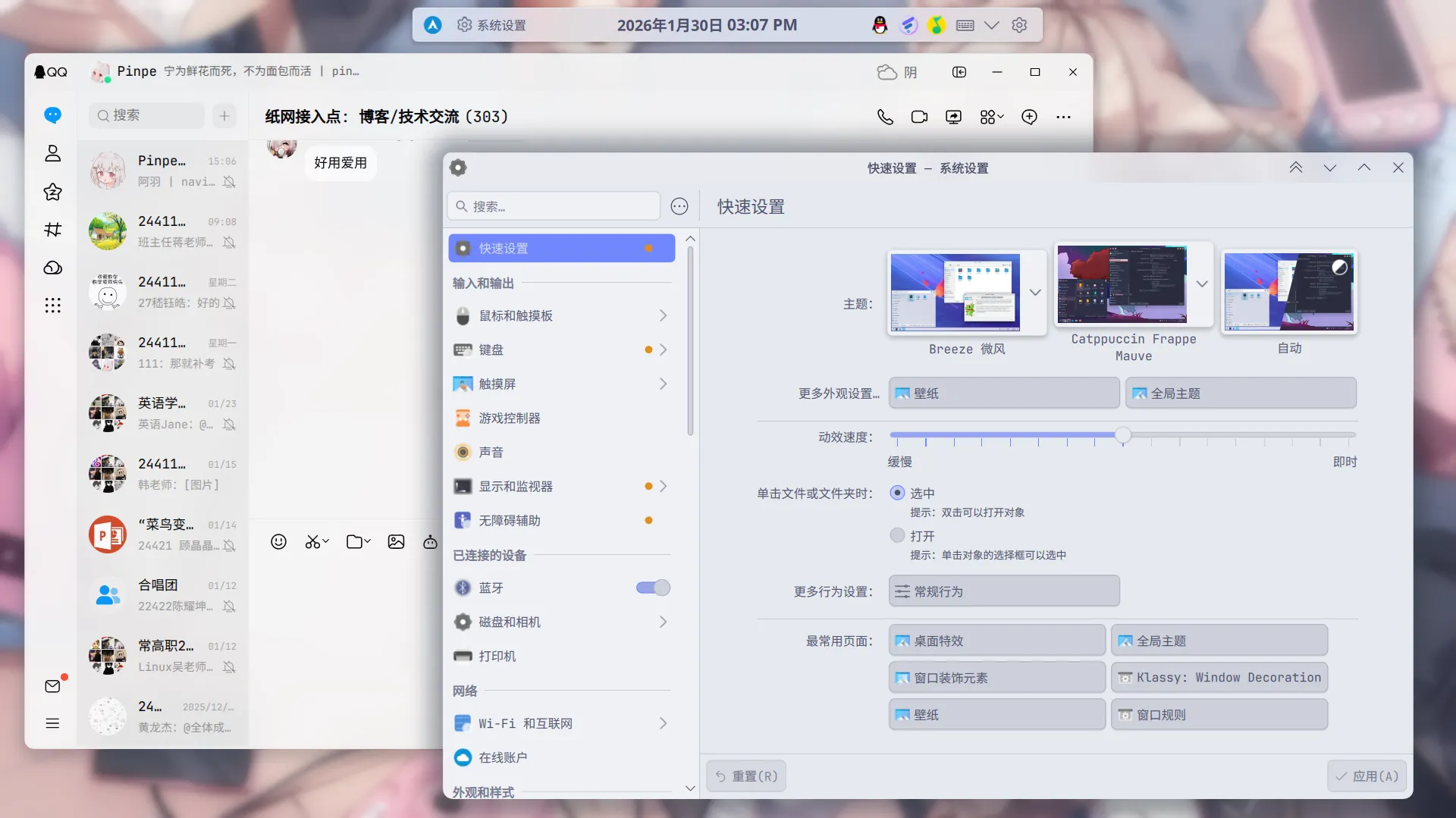
窗口管理 > 窗口规则 > 新增。
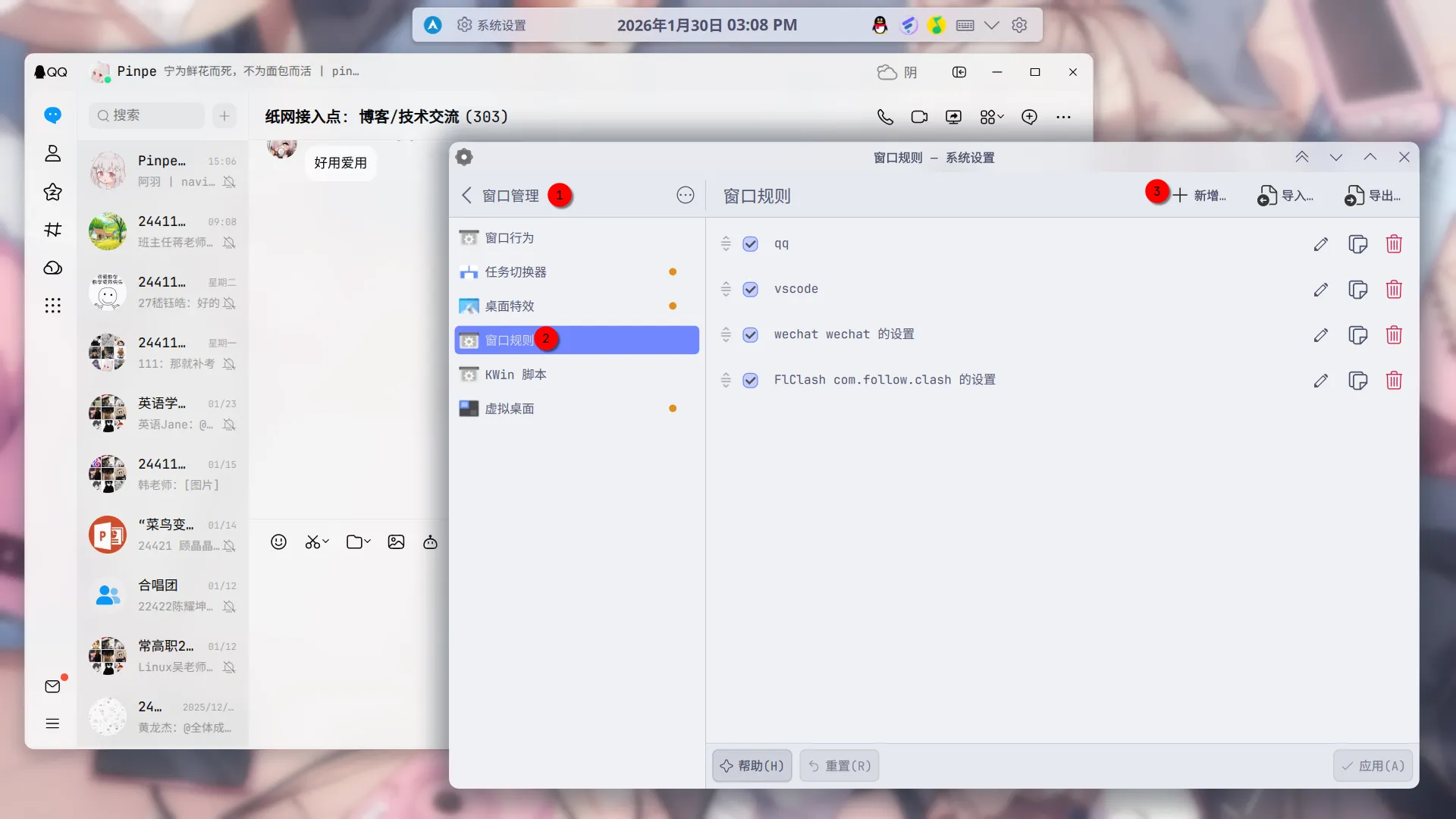
检测窗口属性 > 单击QQ窗口 > 添加窗口类 > 匹配整个窗口类 > 添加属性 > 活动不透明度和非活动不透明度分别改为90%和95%。
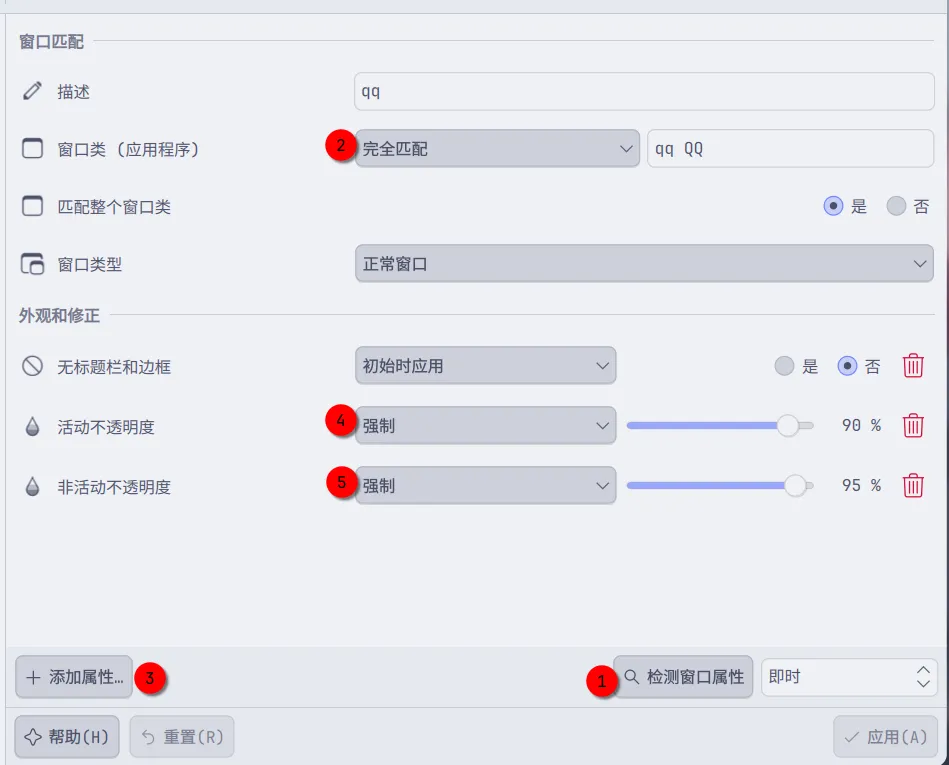
TIP这里的90%和95%可以根据喜好改成其他的,数值越低,窗口越透。
正常情况下,你的窗口就变为半透明了,但是没有模糊效果:

第三步:给窗口应用模糊效果
打开桌面特效 > Better Blur DX 的设置 > Force blur,在那个大输入框里写上窗口类的小写名称。
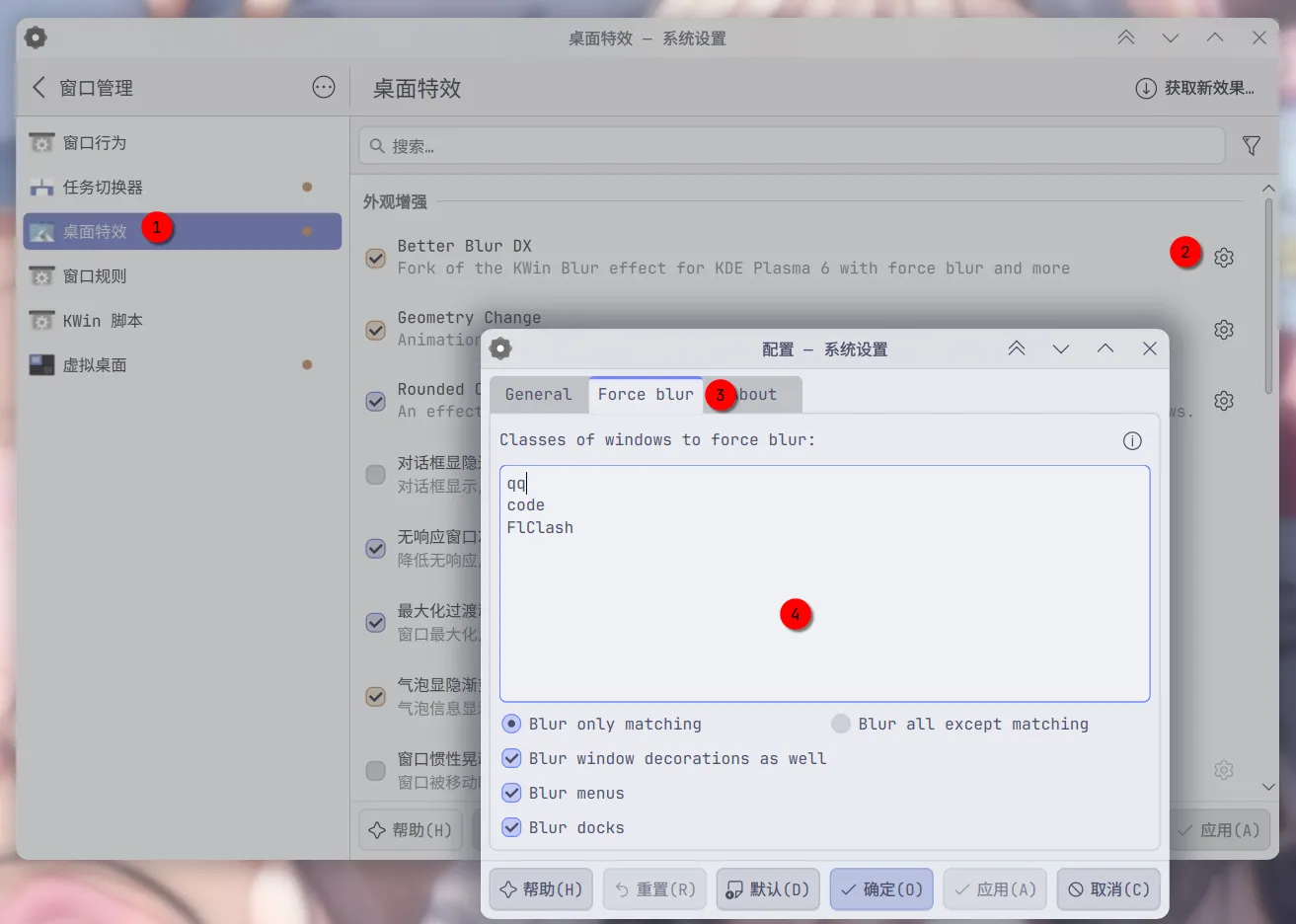
应用更改后,模糊效果就生效了。
让KDE的任意窗口都有半透明模糊效果
https://pinpe.top/posts/kde-better-blur-dx/如果此时间过长,文中的信息可能会失去时效性,甚至不再准确。