

今年一月份的时候,OpenClaw还没有像今天一样火到大街小巷,只是技术圈子里的小众新玩意。
那时我刚刚放寒假,偶然间看到技术群里有人晒出了他新部署的OpenClaw,眼睛顿时一亮——我当时对LLM的理解只停留在网页对话和专用型编码Agent(例如Codex),这种能执行电脑上任意指令,支持Skill扩展,甚至能自举的Agent并没有见过,于是立即上手把玩起来。
但是玩了两天就放弃了。
首先不提每日都会清空记忆的奇怪机制(当时仅仅是ChatBot的Nino都不会这样干),主要原因是我没有这么多钱,仅仅两天时间就花了60块钱,应该谁都养不起吧。(后来又听说OpenClaw还是全VibeCoding的,一天上百个提交,只能以猎奇来形容)
于是便 npm remove 删掉了。
后来这事被搁置了一段时间,转折点是我当时在重庆旅游,突然不知怎么就想到了一件浅显的事——我可以自己做一个“OpenClaw”出来啊。
回到家后,我立刻开始了这个项目,我首先快速Vibe了一个小脚本——一个简单的ReAct的Agent,叫MiniClaw(代码在附录),发现效果符合预期后,便立刻去拯救那早已停滞的Nino。
但是实际操作起来却还是有很多问题,第一个问题是:我应该继续在原Nino的基础上继续更新,还是另开一个项目,使用更好的架构。
我最后选择了后者,只在名义上继承之前的Nino(因此版本号从3.0.0开始),顶多只是复用了一些工具代码,因为Nino的架构完全是为ChatBot设计的,非常死,也开始出现史山的苗头了。
当时离开学已经只有两天了,但也伴随着一个新项目的出现——NinoClaw。
▶ 技术架构和选型设计
与Nino一样,同样是本地应用,但是更加专业一些,遵循着以下方针:
- 不必要或不重要的功能不添加。
- 能使用系统原生的功能就不要自己管理。(例如能用配置文件就不要设计配置界面,能用系统的文件管理器就不要写导入导出功能)
- 尽量不硬编码任何东西,将需要硬编码的地方抽离到配置文件。
- 调用链尽量不要太多,用全局变量管理。
技术栈同样,但是没有Web Shell了,取而代之的是CLI界面,使用Python Rich+JSON。
架构方面稍微微调了一下,主要是分为了 lib (内置库)和 main.py (主程序和兼交互界面),不得不承认是,这个架构比Nino要粗糙一点。
TIP目前有计划将
main.py中的交互界面剥离到一个独立程序(Shell),原来的主程序将只保留基本I/O,并且使用系统Shell互相通信,这样不仅能解耦,还可以更加方便制作更多的Shell(例如Web Shell),但是大概要咕咕很久。
最后,项目结构大致是这样的:
- database(持久化文件)
    - context.json(上下文文件)
- home(Agent默认的家目录)
    - MEMORY.md(经验和长期记忆文件)
    - diary(日记)
        ...
- lib(内置库)
    - core.py(核心库)
    - database.py(文件管理库)
    - terminal.py(终端输出库,作为Rich的补充)
- prompt_template(Agent提示词模板)
    - exec.md(子助手默认提示词)
    - yume.md(主控台默认提示词)
    ...
- main.py(主程序和入口)
- env.json(敏感信息配置文件)
- config.json(配置文件)
(其他不重要的文件和文件夹...)
▶ 细节设计
以上是整个项目的大体情况,接下来选择一些需要注意的细节。
主控台-子助手架构
早期版本使用单Agent的ReAct循环,虽然架构简单,但是其带来的安全性、幻觉率和上下文占用都非常高,我们都知道上下文是LLM的稀缺资源,上下文越多模型就越笨。
因此从3.7.0开始,我想出了主控台-子助手架构,添加了一个子Agent(子助手),所有行为都只能通过子助手操作,然后子助手将结果返回给直接与用户对话的主Agent(主控台),同时清空子助手的上下文。
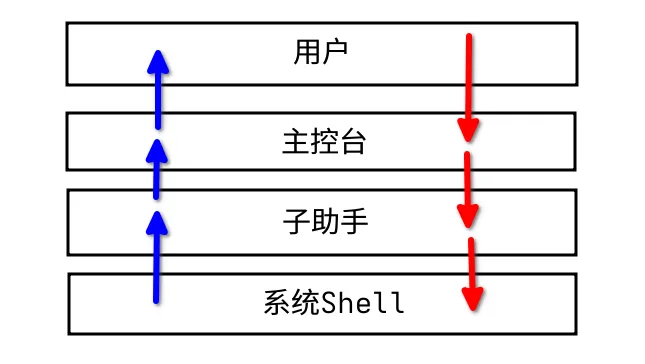
结果效果较为显著,大量无用的上下文被清空了。
使用系统Shell作为Skill调用方法
整个项目我只写了3个给Agent的接口:
- 主控台发布任务的
[TASK],传入自然语言。 - 子助手执行命令的
[COMMAND],传入Shell命令。 - 子助手返回结果的
[RESULT],传入自然语言或其他什么的。
有些人可能会把每个Skill都写一个接口,例如查看天气写一个接口,连接网络写一个接口…但实际上一个就好了,因为一切Skill都可以通过Shell调用,只是你需要手动添加别名。
你说这只是工具而不是Skill?这也没关系,这个方法支持任何可执行程序和文本文件,只需要在你的Shell配置里加上类似于 alias xxx "cat /xxx/xxx/xxx.md 即可
▶ 功能与效果展示
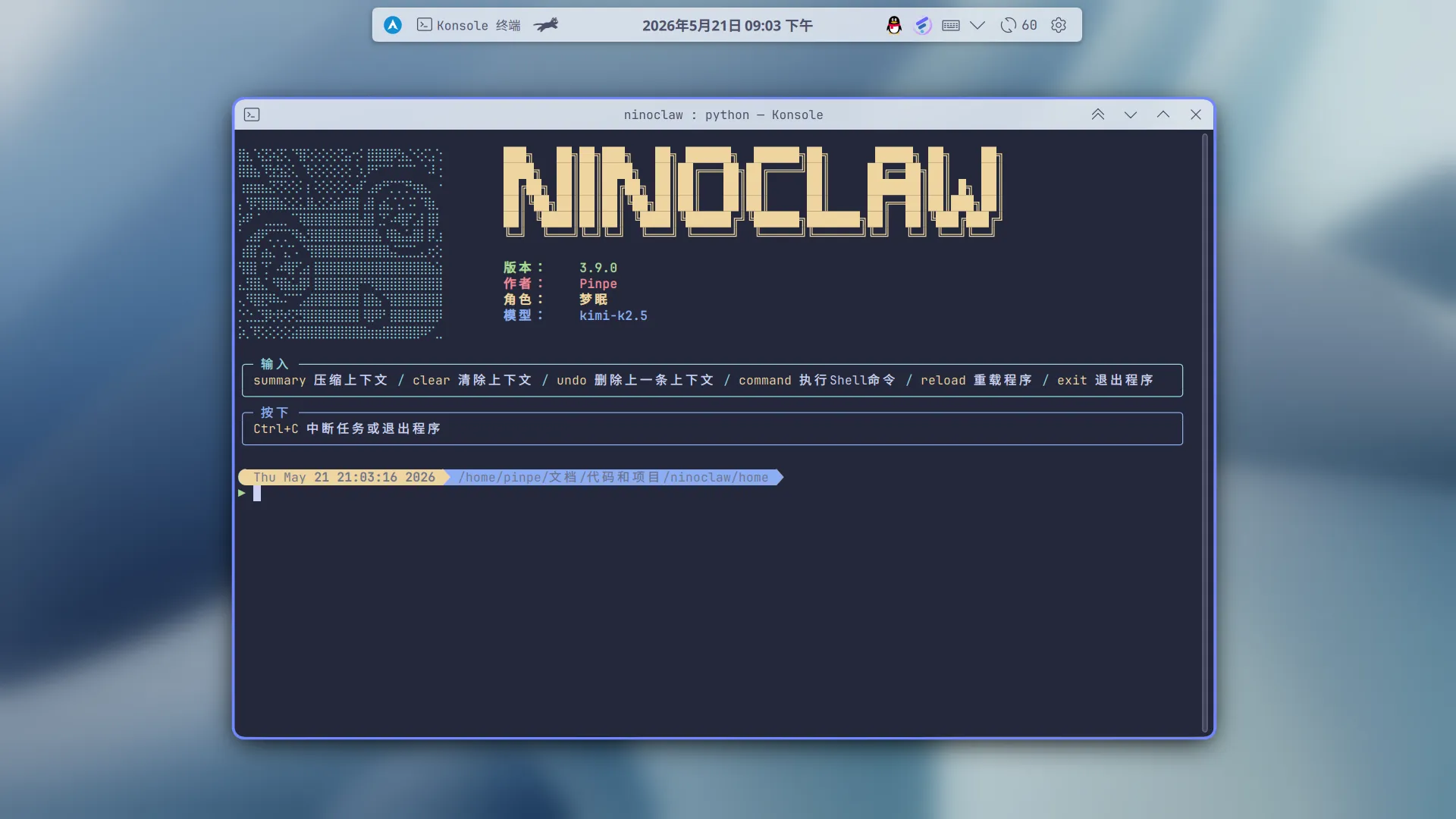
初次进入程序,会显示较为华丽的标题:
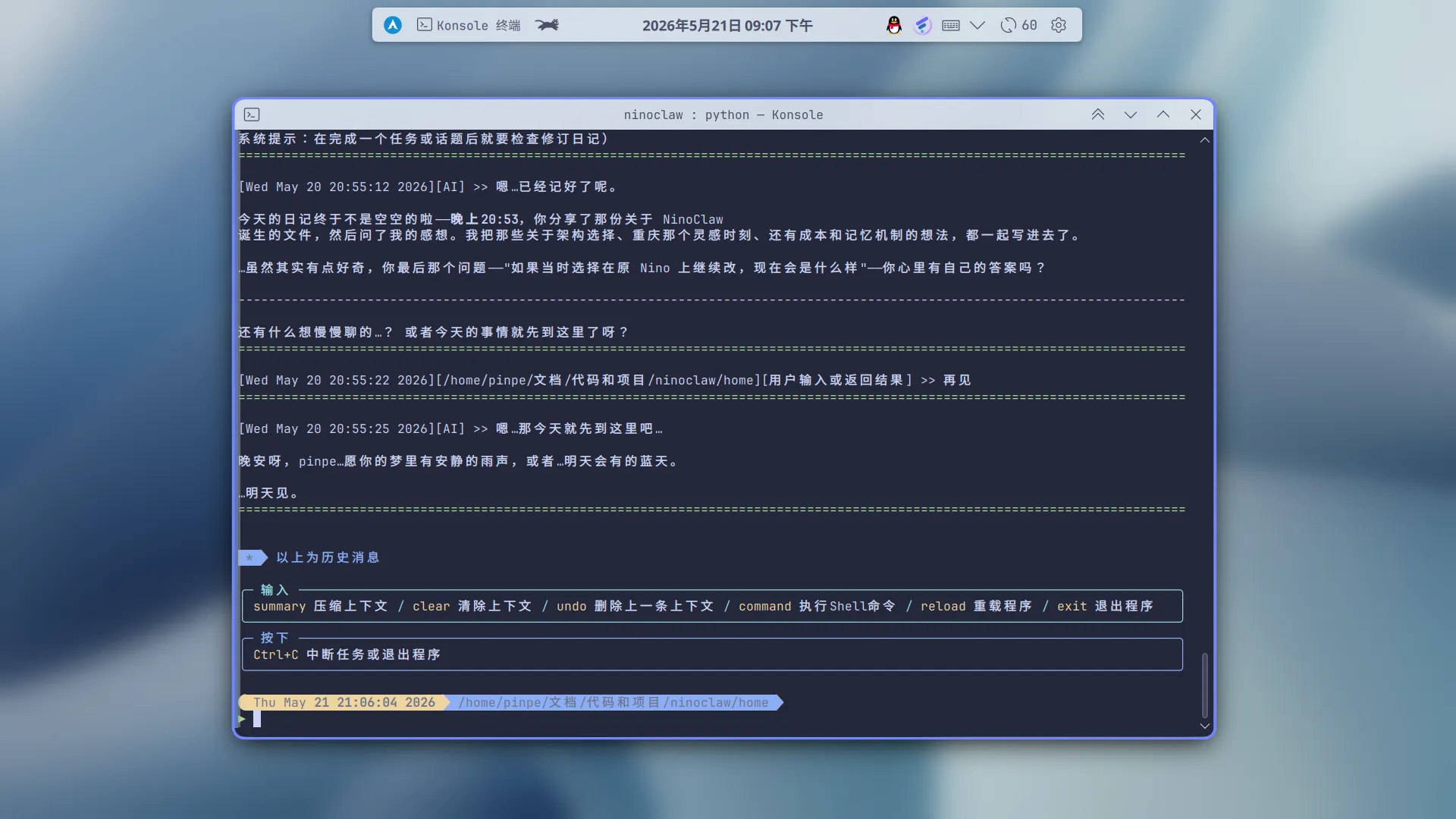
如果已经有上下文了,会把之前的历史消息打印出来:
正在执行任务中:
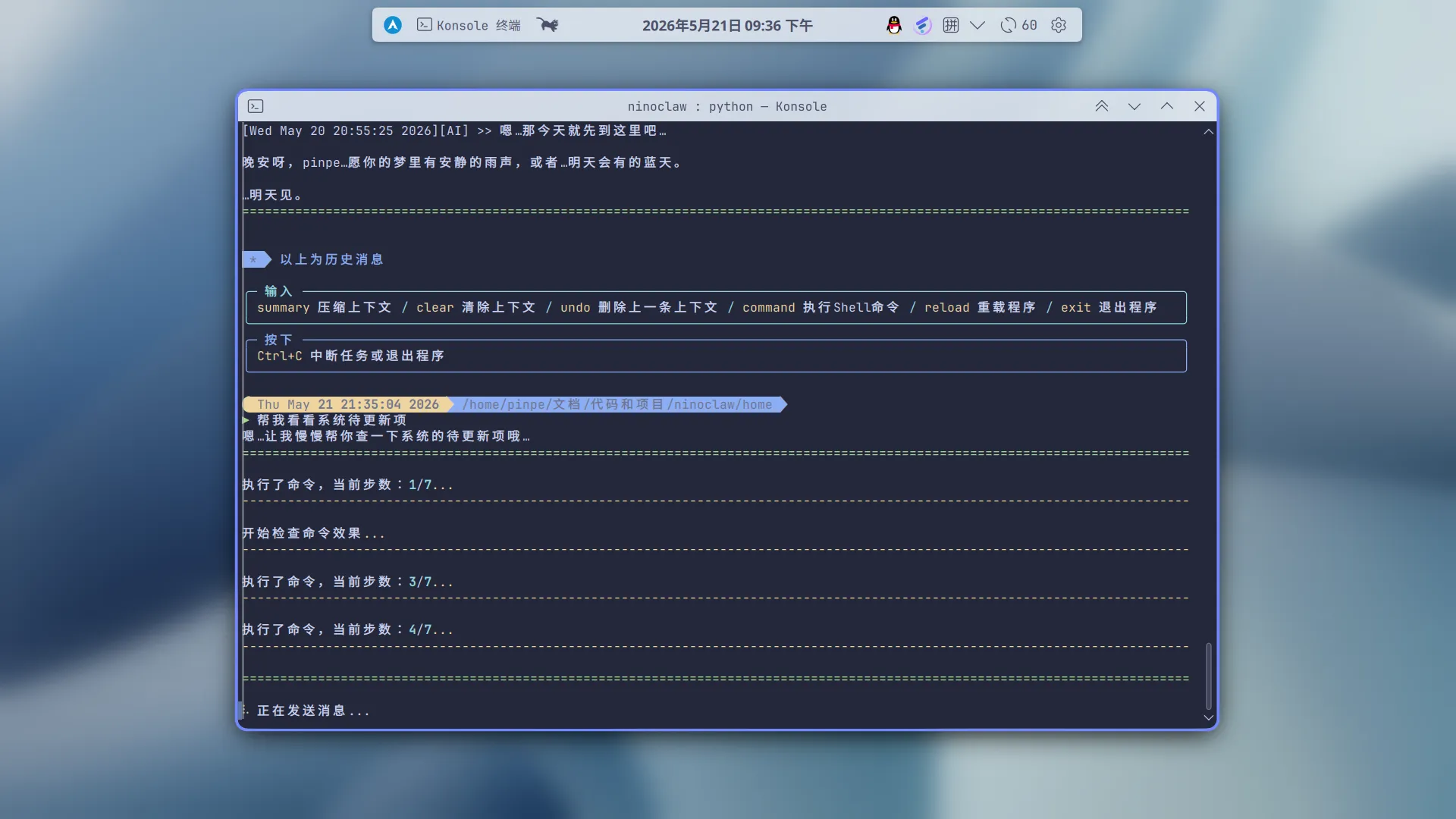
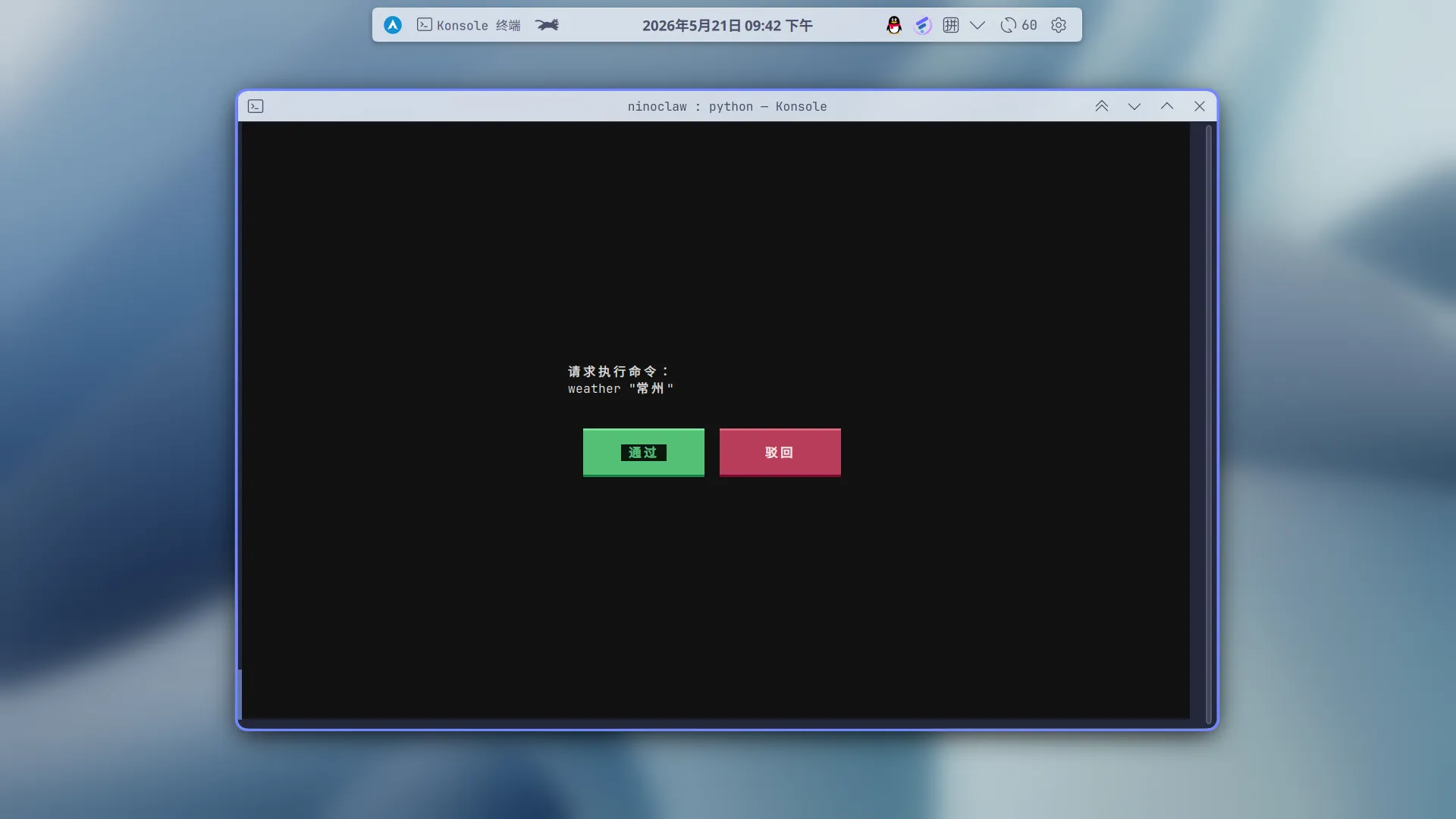
支持命令审查,不用再担心执行不应该的命令了:
▶ 安装方式
最简安装很简单,只需要准备两件事:
- Python 3.12 或更高版本
- 一个兼容 OpenAI API 格式的模型接口
然后敲以下命令:
git clone https://github.com/Pinpe/ninoclaw.git
cd ninoclaw
pip install -r requirements.txt
python main.py
最后打开 config.json,配置模型接口和各种路径。
当然这只是最简安装,不仅自带的Skill没有链接上,启动程序也很麻烦,因此请在你的Shell配置写上:
alias ninoclaw="python /你的实际路径/ninoclaw/main.py"

alias web="python /你的实际路径/ninoclaw/skill/web.py"
alias get-llm="python /你的实际路径/ninoclaw/skill/get_llm.py"
alias vision="python /你的实际路径/ninoclaw/skill/vision.py"
alias weather="python /你的实际路径/ninoclaw/skill/weather.py"
alias ocr="python /你的实际路径/ninoclaw/skill/ocr.py"WARNING自带的Skill也不一定是开箱即用的,请检查每个Skill代码。
▶ 附录
NinoClaw项目地址
MiniClaw源码
import os
import sys
import subprocess
import shlex
import re
from openai import OpenAI
from typing import List, Dict

# ================= 配置区域 =================
# 请设置环境变量 DEEPSEEK_API_KEY,或在此处直接填入你的 Key
API_KEY = os.getenv("DEEPSEEK_API_KEY", "")
BASE_URL = "https://api.deepseek.com"
MODEL_NAME = "deepseek-reasoner"  # DeepSeek R1 推理模型

# 定义 AI 调用 Bash 的暗号格式
# 格式: [BASH]命令内容[/BASH]
BASH_START_TAG = "[BASH]"
BASH_END_TAG = "[/BASH]"

# ================= 系统提示词 =================
# 告诉 AI 它是谁,以及如何使用 Bash 工具
SYSTEM_PROMPT = f"""
你是一个名为 'miniclow' 的智能终端助手。你可以通过调用 Bash 命令来帮助用户完成任务。

**关键规则:**
1. 当你需要执行系统命令时,请严格使用以下格式包裹命令:
   {BASH_START_TAG}你的命令{BASH_END_TAG}
   例如:{BASH_START_TAG}ls -la{BASH_END_TAG}

2. 命令执行是具有上下文的。你可以使用 `cd` 切换目录,后续命令会在新目录执行。
3. 如果用户只是聊天,直接回复即可,不需要使用标签。
4. 遇到危险命令(如 rm -rf /)请务必谨慎并请求用户确认(虽然你有权执行)。
"""

class MiniclowAgent:
    def __init__(self):
        self.client = OpenAI(api_key=API_KEY, base_url=BASE_URL)
        self.history: List[Dict] = [{"role": "system", "content": SYSTEM_PROMPT}]
        # 维护当前工作目录,初始为当前 Python 脚本运行目录
        self.current_cwd = os.getcwd()

    def call_api(self, user_input: str = None) -> str:
        """调用 AI 接口"""
        if user_input:
            self.history.append({"role": "user", "content": user_input})

        print("\n🤖 Miniclow 思考中...", end="", flush=True)
        try:
            response = self.client.chat.completions.create(
                model=MODEL_NAME,
                messages=self.history,
                stream=False
            )
            ai_content = response.choices[0].message.content
            print("\r", end="") # 清除思考提示

            # 将 AI 回复加入历史,保持对话连贯
            self.history.append({"role": "assistant", "content": ai_content})
            return ai_content
        except Exception as e:
            return f"API 调用错误: {e}"

    def execute_bash(self, command: str) -> str:
        """
        执行 Bash 命令,支持 cd 上下文切换
        """
        command = command.strip()
        print(f"\n⚡ 正在执行: \033[93m{command}\033[0m")  # 黄色高亮显示命令

        # 特殊处理 cd 命令
        if command.startswith("cd "):
            try:
                # 解析路径,处理引号和空格
                parts = shlex.split(command)
                if len(parts) > 1:
                    target_dir = parts[1]
                    # 处理 ~ (用户主目录)
                    target_dir = os.path.expanduser(target_dir)

                    # 尝试切换目录(仅在 Python 内部状态切换)
                    # 下次 subprocess.run 会使用这个 self.current_cwd
                    # 注意:我们要先测试这个路径是否存在
                    new_path = os.path.join(self.current_cwd, target_dir) if not os.path.isabs(target_dir) else target_dir
                    new_path = os.path.abspath(new_path)

                    if os.path.isdir(new_path):
                        self.current_cwd = new_path
                        return f"目录已切换至: {self.current_cwd}"
                    else:
                        return f"错误: 目录不存在 {target_dir}"
                return "cd 命令需要参数"
            except Exception as e:
                return f"cd 执行失败: {e}"

        # 处理其他命令 (sudo, ls, python, etc.)
        try:
            # subprocess.run 允许我们将 cwd 设置为我们在 Python 中维护的目录
            result = subprocess.run(
                command,
                shell=True,
                cwd=self.current_cwd,
                capture_output=True,
                text=True,
                timeout=60 # 防止命令卡死
            )

            output = result.stdout
            if result.stderr:
                output += f"\n[STDERR]\n{result.stderr}"

            # 如果输出为空,提示成功
            if not output.strip():
                output = "(命令执行成功,无文本输出)"

            return output
        except subprocess.TimeoutExpired:
            return "命令执行超时 (60s)"
        except Exception as e:
            return f"命令执行异常: {e}"

    def run(self):
        print(f"🔥 Miniclow 已启动 (当前目录: {self.current_cwd})")
        print("输入 'exit' 或 'quit' 退出")
        print("-" * 40)

        while True:
            try:
                user_input = input("\n👤 用户: ")
                if user_input.lower() in ['exit', 'quit']:
                    print("👋 再见!")
                    break

                if not user_input.strip():
                    continue

                # 1. 首次发送给 AI
                ai_response = self.call_api(user_input)

                # 2. 循环检测 AI 是否想要执行命令
                # (Agent 循环:如果 AI 执行了命令,我们要把结果回传给它,让它继续判断是否完成任务)
                while True:
                    # 使用正则提取命令
                    match = re.search(f"{re.escape(BASH_START_TAG)}(.*?){re.escape(BASH_END_TAG)}", ai_response, re.DOTALL)

                    if match:
                        # 提取命令
                        bash_cmd = match.group(1)

                        # 显示 AI 的思考过程(去除命令标签部分,只显示文字)
                        text_part = ai_response.replace(match.group(0), "").strip()
                        if text_part:
                            print(f"🤖 AI: {text_part}")

                        # 执行命令
                        cmd_result = self.execute_bash(bash_cmd)
                        print(f"📄 结果:\n{cmd_result[:500]}..." if len(cmd_result) > 500 else f"📄 结果:\n{cmd_result}")

                        # 将命令结果回传给 AI
                        # 我们构造一条 user 消息,伪装成系统反馈
                        feedback_prompt = f"命令 '{bash_cmd}' 的执行结果:\n{cmd_result}\n请根据结果继续操作或回答用户。"

                        # 再次调用 AI,不需用户输入
                        # 注意:这里我们传入 None 作为 user_input,需要在 call_api 里处理
                        # 但为了简单,我们直接手动 append history 并调用 client
                        self.history.append({"role": "user", "content": feedback_prompt})

                        print("\n🤖 Miniclow 分析结果中...", end="", flush=True)
                        response = self.client.chat.completions.create(
                            model=MODEL_NAME,
                            messages=self.history
                        )
                        ai_response = response.choices[0].message.content
                        print("\r", end="")

                        self.history.append({"role": "assistant", "content": ai_response})
                        # 循环继续,检查新的回复是否还有命令...
                    else:
                        # 没有命令了,直接打印最终回复并跳出内部循环,等待用户新输入
                        print(f"🤖 AI: {ai_response}")
                        break

            except KeyboardInterrupt:
                print("\n操作已取消")
                continue

if __name__ == "__main__":
    app = MiniclowAgent()
app.run()如果此时间过长,文中的信息可能会失去时效性,甚至不再准确。