

.1 为什么想要用Niri呢?
虽然从Windows迁移到Linux时,连KDE都感觉很新鲜,但是用久了后,居然萌生出了换桌面的想法。
我馋到什么程度呢?甚至想要让KDE模仿平铺式窗口管理器,因为非常新颖和美观,而KDE就差点意思:
在今年暑假的某一天,我刷到了一个Niri配置分享,于是我头脑一热,如同当时迁移操作系统一样,我开始迁移桌面。
仅需要很简单的TUI操作(安装依赖和覆盖配置),就可以应用上了。(非Arch系需要手动覆盖配置)
.2 迁移时有什么坑?
坑其实没有特别多。
但是随着深入使用,发现GTK与QT软件根本不是一个画风,QT明显简陋很多,差不多是这种样子:
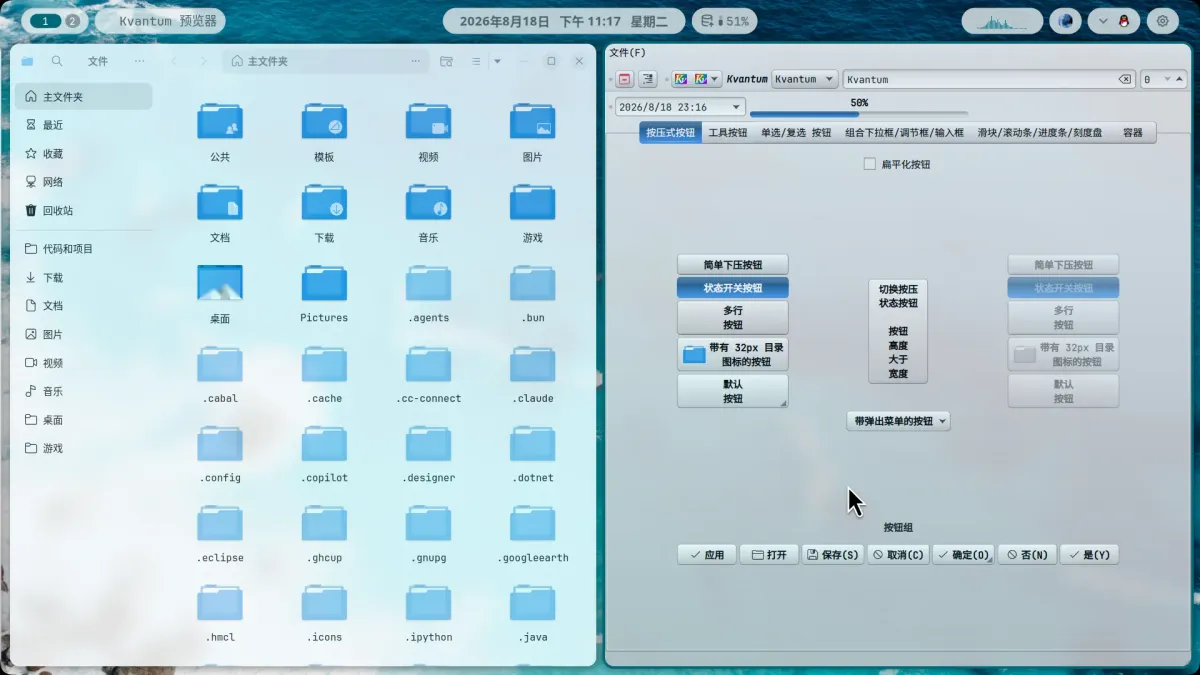
于是我开始换软件,将KDE遗留下来的QT软件全部 -Rns 了,转头安装了Gnome的GTK软件,才发现Gnome才是颜值巅峰。
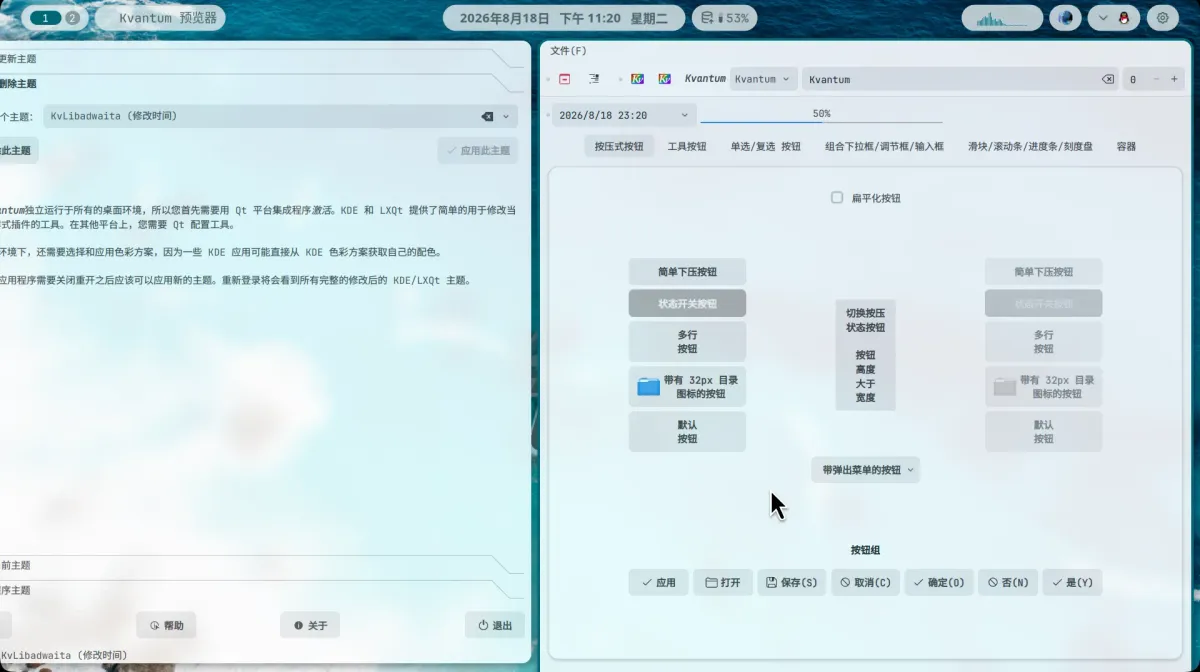
不过不久后就找到解决办法了,Kvantum的 KvLibadwaita 主题可以提供相近的外观(但不是完美的,比如部分对比度和主题色固定),至少解决了少数无法替换的QT应用太碍眼的问题:
.3 与普通桌面有什么区别?
一般来讲,普通桌面是堆叠式的,所有窗口都可以堆叠。但是Niri、Hyprland之类的窗口管理器是平铺式的,即不可堆叠(类似于Windows1.0),新窗口只能显示在已有窗口分割后的剩余空间。(当然也可以设置例外)
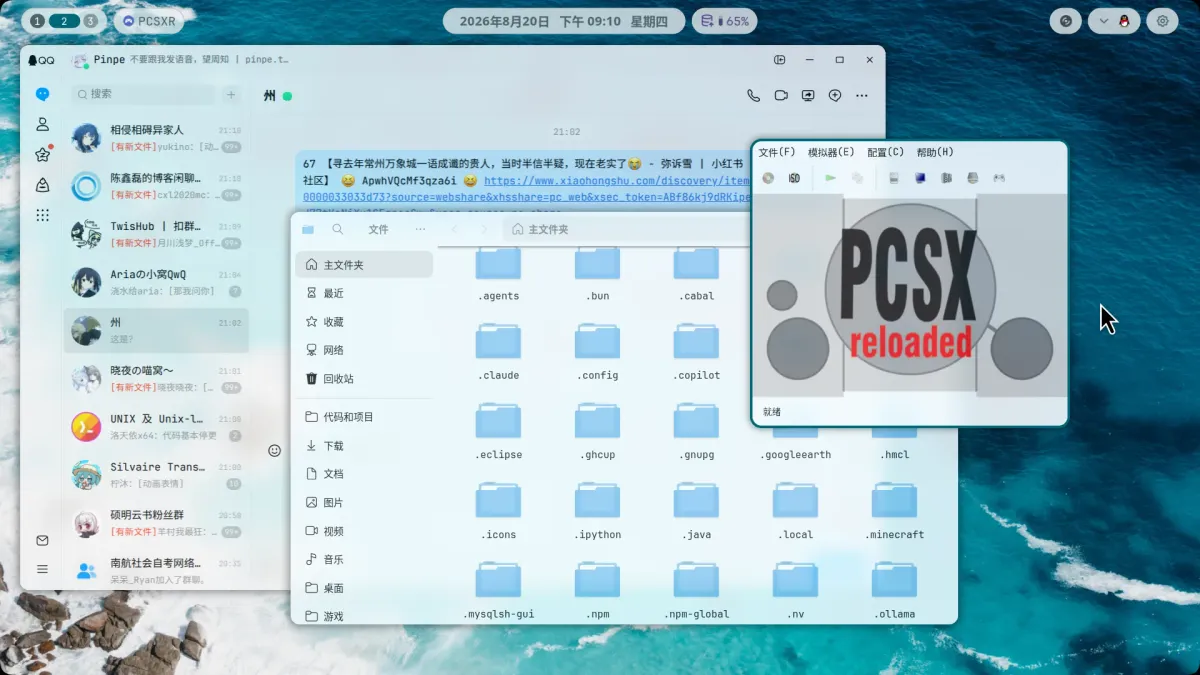
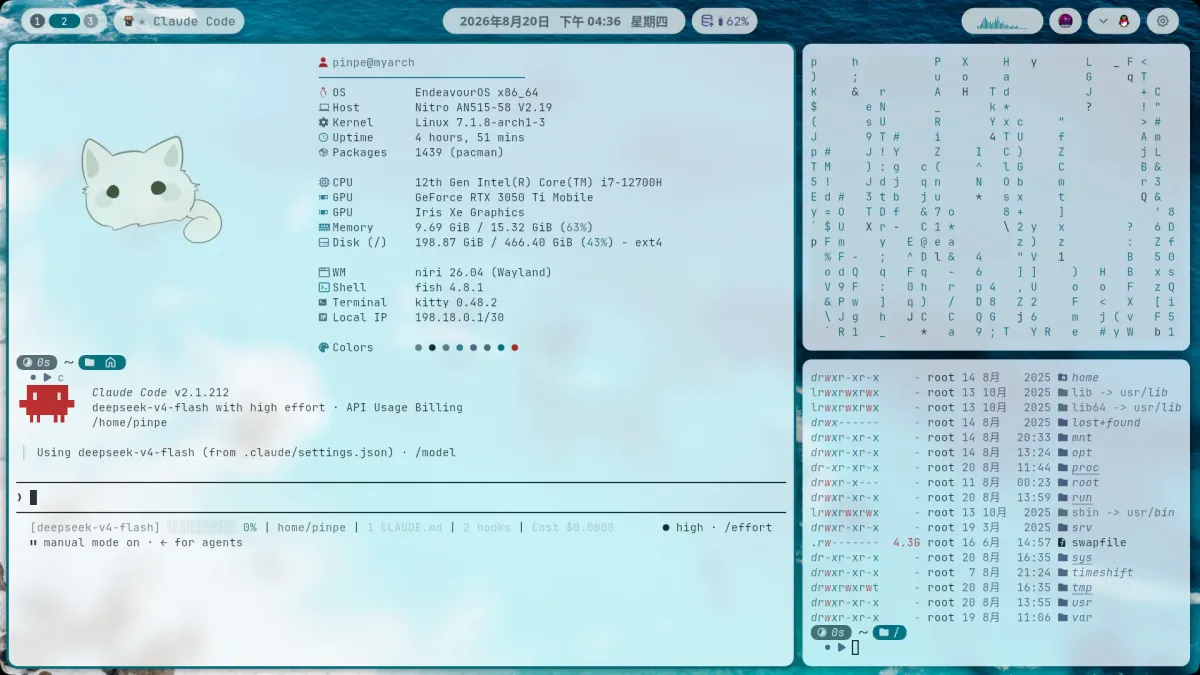
但是平铺式有一个很明显的问题:屏幕太小了,没有足够的空间放下所有窗口,因此现代的平铺式管理器都支持“工作区”功能,可以通过切换工作区来切换屏幕,约等于有了无限的空间。
不久之后,人们发现了新的问题:如果有大量窗口,因为一个屏幕的容量依然太小,就需要频繁切换工作区,这样做还是有点累人的。
正因如此,Niri对平铺式做出了微创新,扩展了屏幕的x轴,让宽度变成了无限,这样就可以在一个工作区里放下无限个窗口了。
.4 接下来该如何使用和维护?
大部分操作都需要使用键盘,但是幸好我的笔记本有触控板,于是左手用触控板,右手拿鼠标成为了最舒服的操作方式。
这里写几个我常用的功能,不全面:
| 键盘 | 触控板 | 操作 |
|---|---|---|
| - | 三指左右滑动 | 屏幕左右滑动 |
| - | 三指上下滑动 | 切换工作区 |
Meta + Tab | 四指上下滑动 | 开关概览 |
Meta + q | - | 关闭窗口/软件 |
Meta + f | - | 让窗口最大化 |
Meta + Shift + f | - | 让窗口全屏 |
Meta + t | - | 让窗口浮动(转换为堆叠式) |
Meta + r | - | 打开软件列表 |
Meta + Enter | - | 打开终端 |
Meta + a | - | 打开星环菜单(Nyxniri配置专属) |
星环菜单则是独家集成的快捷功能,通过 Meta + a 呼出,通过方向来打开软件或执行命令,看起来很酷。
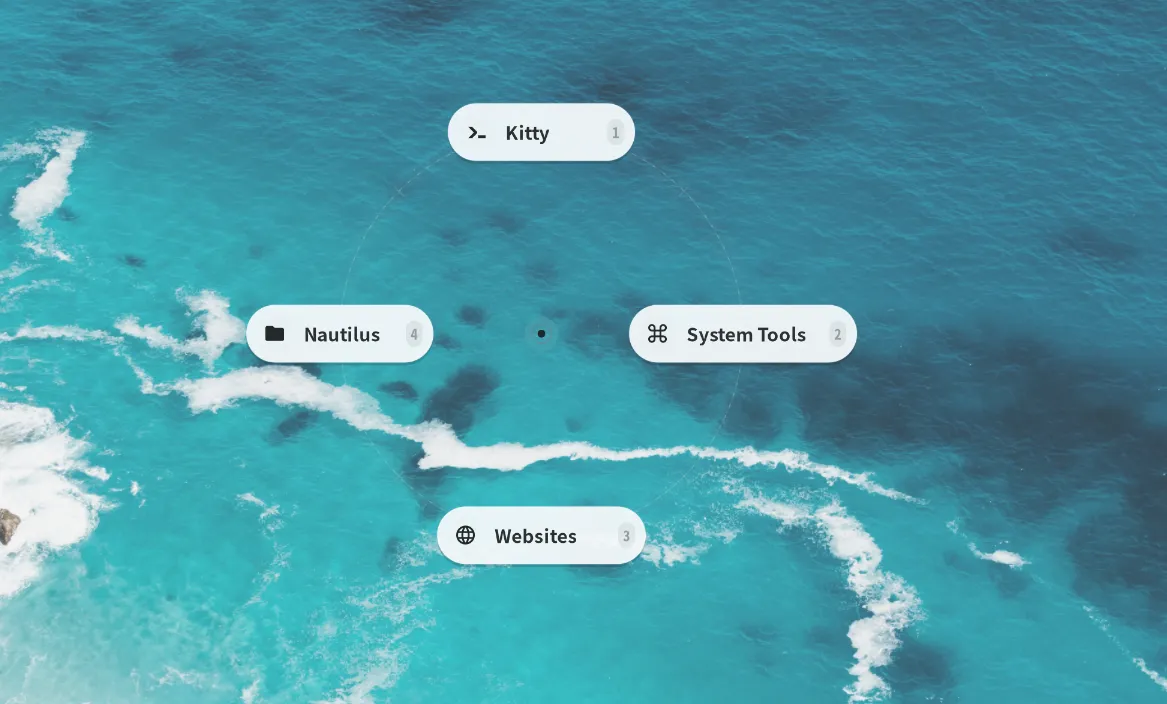
至于维护,虽然Niri的配置文件比KDE的图形化设置要难得多,但感谢同学让我开始使用Claude Code,以及DeepSeek提供了比较便宜的API,无论是新版本合并还是个性化修改,我自始至终从未动过配置文件。
否则我可能还窝在KDE里。
.5 截图一览
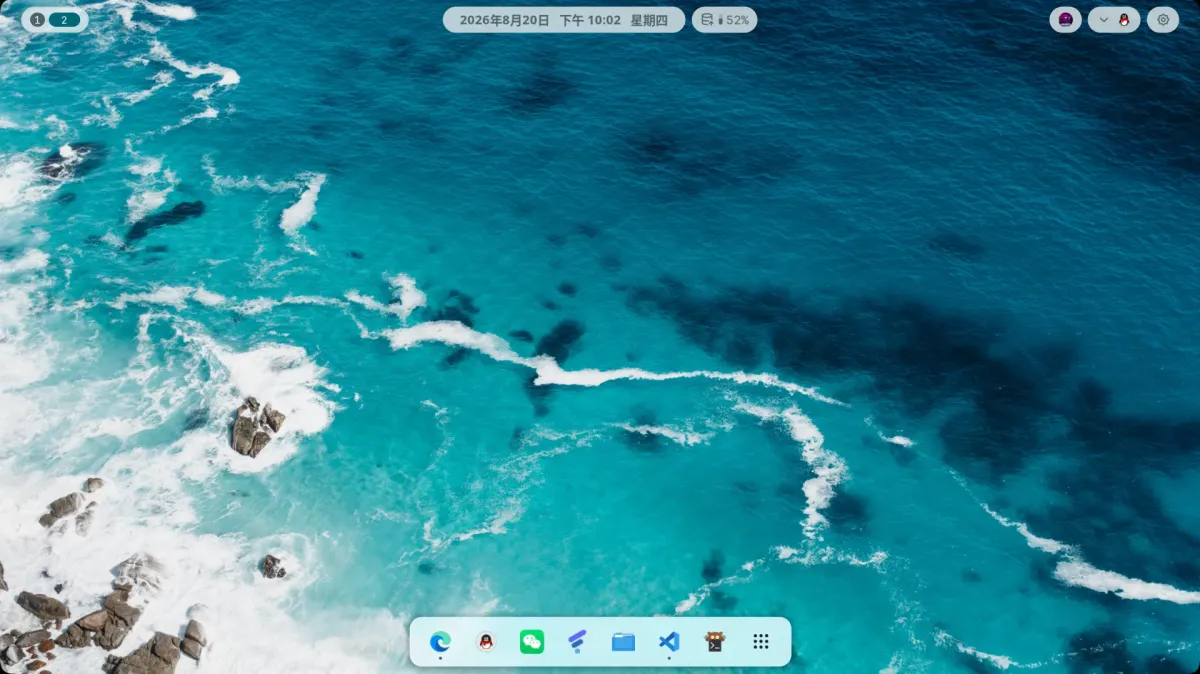
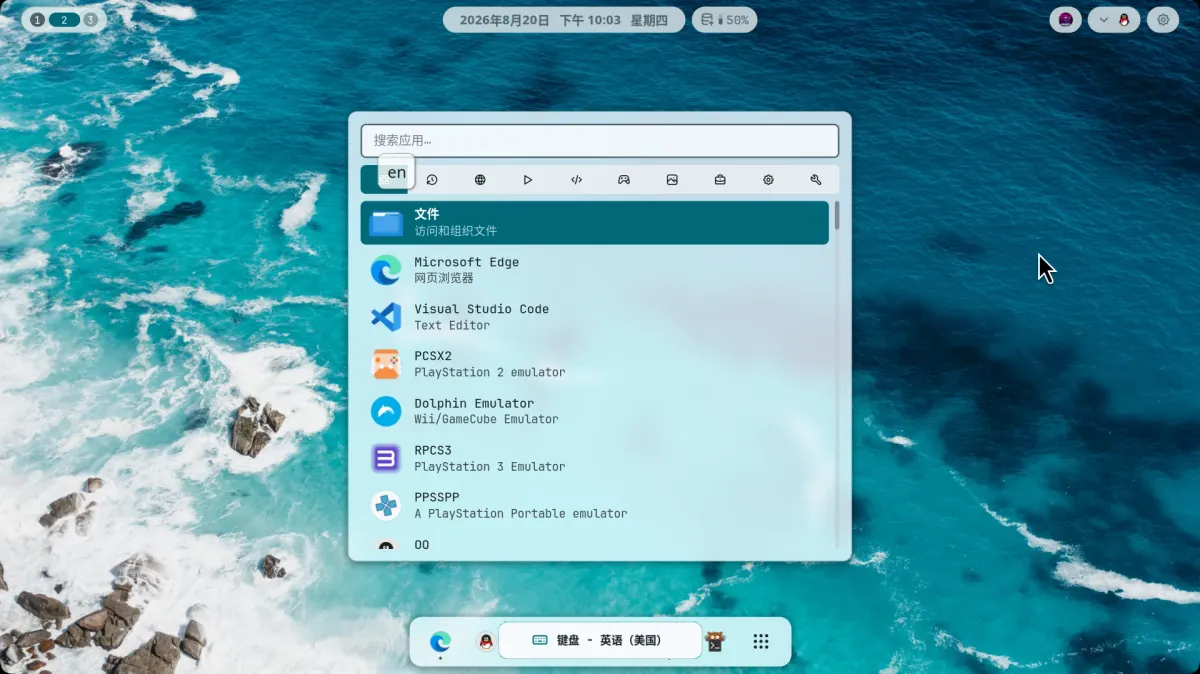
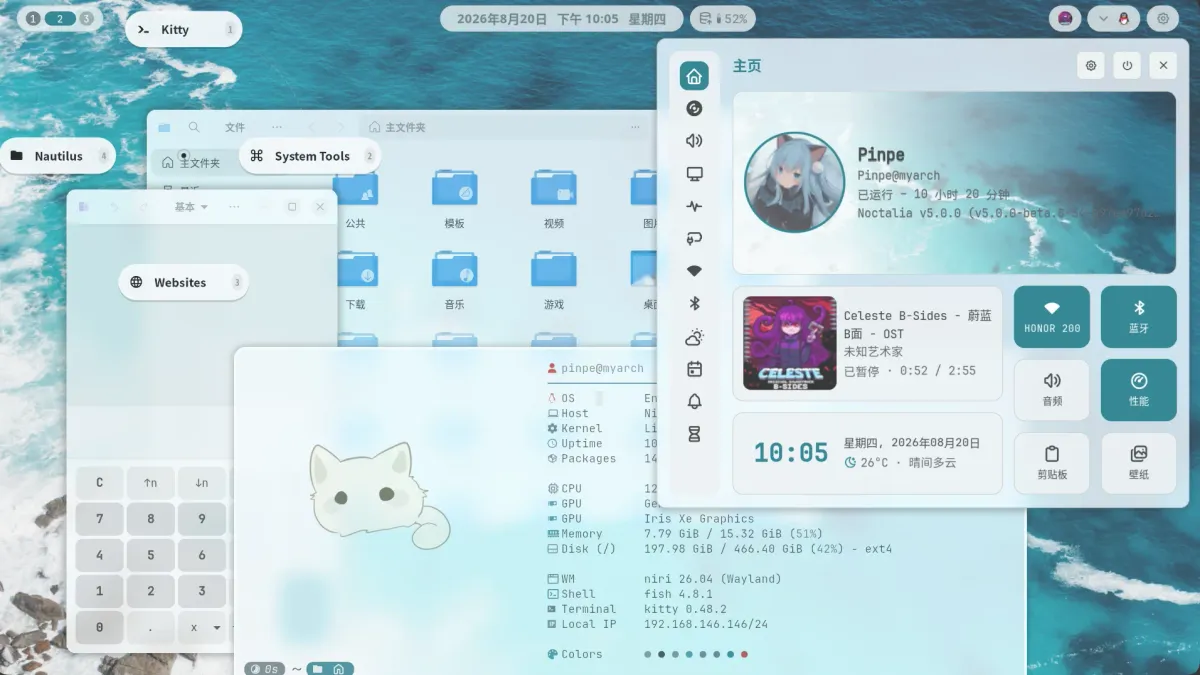
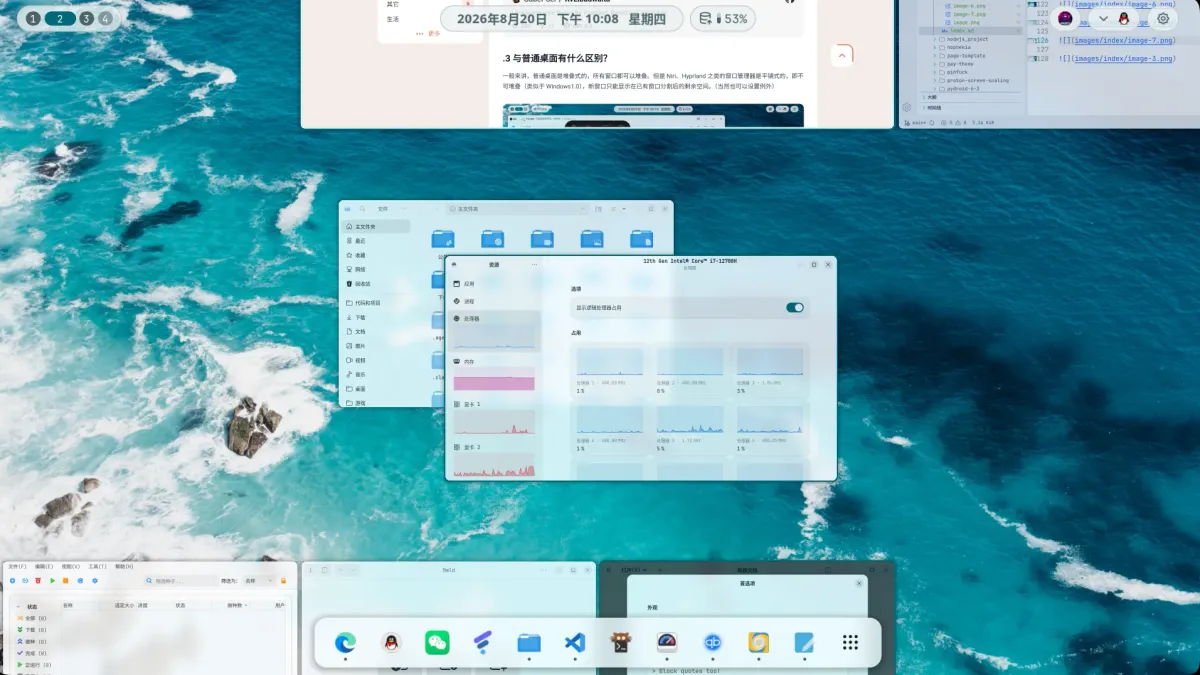
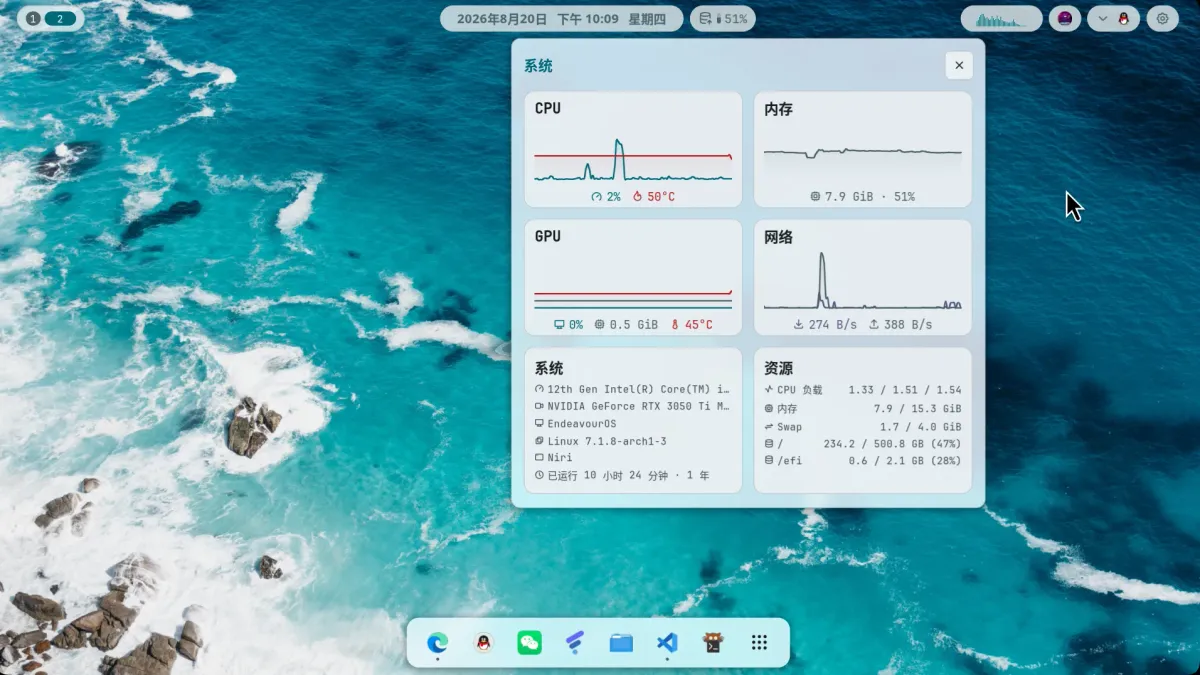
如果此时间过长,文中的信息可能会失去时效性,甚至不再准确。